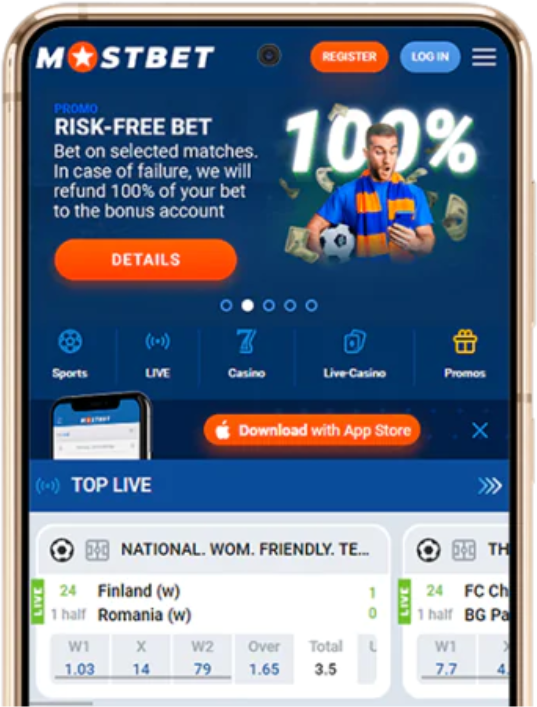
1xbet Review Sportsbook & Casino 2025 Is It Safe And Genuine?
However, we have a cause the 1xBet sports rating is so high when it comes to their mobile experience. 1xBet gives the perfect blend of casino and sportsbook, with both choices offered by their internet site. You will get began with a ample welcome bonus, in addition to keep an eye out for plenty even more on-going promotions or even their VIP program. The website is user-friendly and functions to a high-standard, plus mobile users can usually benefit from a dedicated app. In this kind of 1xBet review” “I discovered a pretty wonderful deposit bonus, which offers you a reliable reason to brain over and sign upward at this online casino.
- is a 100% bonus on your current first deposit, upwards to Є100. This exciting offer is definitely available to every single new user getting started with the woking platform.
- They offer a new welcome bonus, free wagers on select sports activities, a VIP program with cashback, and even ongoing promotions in order to increase your funds.
- All games and betting market segments available on personal computer are also easily accessible via mobile phone.
- In this specific 1xBet review” “I came across a pretty amazing deposit bonus, which provides you a reliable reason to mind over and sign way up at this on line casino.
You have accessibility to 2000+ games from top computer software providers, along along with a sweet 50% deposit match encouraged bonus. Besides of which, the games are from reputable suppliers so we acquired a excellent knowledge playing the games on the internet site. 1xBet has genuinely outdone itself using the features it provides to the Nigerian market in it is sportsbook.
Rtp & Payouts – Which Often Games Have The Particular Best Returns?
Stake. apresentando review. There is definitely also the thrill associated with live casino video games at the 1xBet gambling site, arriving from some primary brands. Options just like 1x Triple Greeting card Poker from 1xLive, Crazy Time by Evolution, and Revolution Roulette from Ezugi are all offered at this gambling platform. Malaysian favourites such as Teen Patti and Dragon Tiger will also be provided in live format. Players can choose from 1xBet multiple settlement options like a new charge card, MasterCard, Visa, or cryptocurrencies. Head to 1xBet’s gambling establishment section and take pleasure in more than 2000 casino games from some of the best game developers 1xbet login download.
- No, at the moment, a person can only obtain bonuses from 1xBet by making both a qualifying down payment or bet.
- Transactions remain secure via the site’s Secure Socket Part (SSL) technology, plus it only works together with reputable payment providers and software developers.
- The cell phone version also boasts additional features, for instance live streaming plus betting in play.
- The 1xBet platform welcomes all major currencies, which includes EUR, USD, CAD, GBP and AUD.
Join 1xBet Casino today to have an incredible bingo adventure that offers pleasure, companionship, and endless winning potential. You can place gambling bets and get a Creating an account reward with typically the full desktop type of the 1xBet App Malaysia. If you change the mind with regards to a reward you initially chosen or decline it, you lose membership for future additional bonuses. Make sure in order to complete the requirements for one bonus prior to depositing for an additional.
Bet Assessment & Expert Rating For November 2025
The website and app were nicely rounded and using several tweaks we think they could be a great asset to the sportsbook. As a member, you’ll have total access to a few HD streams regarding games as they’re happening live. Whether it’s soccer, soccer, or cricket, 1xBet provides you with the greatest streams of the online games as they” “happen, depending on the particular region. The capacity to place plus cash out bets live is soft and seamless in the app.
- Join 1xBet Casino today for an incredible bingo experience that offers pleasure, companionship, and unlimited winning potential.
- Restrictions are based on particular regions, in addition to 1xBet can work in India.
- 1xBet enables sports bets just $0. 01 or more to a massive $1, 000, 1000.
- Do remember to be able to make a be aware of your username or account quantity and password.
- Play typically the latest slots from BGaming, Booming Game, and Evoplay, which include our favourites just like Aztec Magic Bonanza and Roman Principle.
Yes, the 1XBET cellular app is accessible for both Android and iPhone consumers. It is extremely well designed, the particular navigation is clean and the iphone app is agile and reactive. The system also offers live stats, and a text feed for individuals who may end up being hard of listening to. For instance, any time withdrawing from 1xBet using a credit or debit card, or even an e-wallet, there will be no upper restrict across all locations. The minimum drawback, across all regions and methods is capped at $1. 5 USD or perhaps equivalent.
👉 Our Key Takeaways From The 1xbet Review
1xBet, a well-known and trusted online casino in the betting industry. It is a trustworthy option for your own bets on sports, casinos, and e-sports. The bookmaker is police registered and supplies every player using a great gambling environment & good Welcome Bonus within Malaysia! This January, it really is expanding its offers to include two sign-up bonus deals for its punters.
- in typically the marketplace, 1xBet’s bonus offers stand out and about using their competitive border.
- Popular sports to bet on includes, sports, tennis, basketball, handbags, volleyball, table tennis, boxing, handball, golf, etc.
- Accessing virtually any part of the web site is simple adequate, thanks to the horizontal menu with the top regarding the website.
- Opt in to 1xBet’s bonus presents by selecting the kind of tick boxes (i. e., sports bonuses, casino bonuses).
- There, you can find among the largest series of games regarding any gambling websites catering to Malaysian players.
Where live gambling can be obtained, the streaming service is best quality. To locate out more details on the 1xBet betting bonus intended for new customers, our 1xBet review details more. You can see more about the particular wagering requirements, minimum deposit requirements, and even the maximum limit.
Post Your Individual Review
However, they are all familiar banking options, and you may discover out more about them inside the table below. Many Malaysian players turn” “for the 1xBet site for his or her online gaming knowledge already. This is really because it features a lobby with software program from over one hundred brands. Add choices like fishing and bingo and you’ve got a top rated Malaysian site to be able to sign up in order to. Another exciting gambling section offered by 1xBet Casino will be the Casino Online games section. While many of us reviewed 1xBet on line casino, we noticed that will Games offered in the betting web-site come from some of the biggest game suppliers in the industry.
When compared with bookkeeping large Paddy Power, the identical match only gives odds of 107%, with 1xBet exhibiting favour. Therefore, you can be assured of which you’ll find lots of opportunities regarding bets that meet or exceed the industry criteria. As previously stated in this 1xBet review, the 1xBet sportsbook is by far the strongest section of their own website. Live bets is brilliant on mobile; the odds are definitely more than competing, especially for soccer, and they have a lot of betting markets to select from.
💰 What Are The Particular Limits For Gamblers On 1xbet?
Over 100 developers cater to the online casino, providing it using fantastic software and even ensuring you always stay entertained. Popular manufacturers at the program include Winfinity, Endorphina, Mancala Gaming, KA Gaming, 1xLive plus Spinomenal. With the gaming license coming from Curacao, a reputable authority in typically the gambling sector, 1xBet can guarantee client confidence and criteria compliance. Data safety is the platform’s first priority, plus it complies using GDPR through the use of firewall and encryption technologies.
- Most
- guide.
- There’s plenty of market segments, games and added offers making this specific a good spot to check out any time you’re looking intended for a new sportsbook or casino.
- Furthermore, you’re in a position to navigate through the particular website effortlessly thank you to the different menus.
- There are usually huge benefits associated with adding 1xBet to be able to your list” “regarding eSports providers.
1xBet further improves your own chances of successful over the long run using 10% boosts about daily parlays and even risk-free bets together with 100% insurance. With this much going on, there’s alway the particular worry of excessive choice or reloading issues, but We didn’t see any of that as typically the games are clearly divided by kind and provider. These are very impressive presents that we rate remarkably, but by trying to provide some thing to everyone, that they might have over complicated matters slightly.”
Deposit & Withdrawal Options At 1xbet (updated
✅ Sort through reside bets by viewing “all”, “total”, or even “popular” bets. 1xBet provides a sportsbook with more different sports activities than every other betting site we have ever come across. The above list supplies a clear overview of the different options obtainable for making downpayment.
- The website gives simple access to live events, sportsbooks, casinos, and promos.
- While major video games are not usually covered you can be able to be able to stream some activities live and follow them using complex stats.
- The huge selection is thanks a lot to the several software providers offered, with those in search of an extra-tantalising joy sure to become attracted to the Porno Hub live dealer games.
- Without thousands of sports games plus fixtures taking spot each day, you’ll be able in order to place bets when the action originates.
With live bets comprising over 20 athletics, including basketball, rugby, and football, that provides diverse tastes. Beyond traditional sports, 1xBet also allows for live wagering on emerging fronts like eSports. Compatible together with both Android in addition to iOS, the application features a user friendly interface, ensuring a smooth navigation experience.
⚠️ Is This Safe To Withdraw Money From 1xbet?
Some involving the most popular titles include Endroit Odyssey, Gates regarding Olympus 1000, Baba Yaga Tales, and even GemBlitz Bonanza. The site also performs host to a series of exclusive slots, like 1x Rooster Road and 1x Zeus Olympics. There are Pragmatic Play’s Drops & Benefits slots available as well, while a multitude of00 additional jackpot slots offer their own leisure.
- The app starts off sturdy” “insurance agencies everything that is usually also available on typically the desktop site.
- Like many some other eSports operators, you can live supply some eSports online games at 1xBet.
- The majority of big esports tournaments have excellent odds so you’ll surely find what ever you’re looking with regard to.
- Learn read more about the average sportsbook drawback time in the online betting sites article.
- Some of the most well-liked titles include Coin Odyssey, Gates regarding Olympus 1000, Effaré Yaga Tales, in addition to GemBlitz Bonanza.
If your current Correct Score gamble loses, you’ll acquire a free gamble worth your misplaced stake, up in order to the maximum free of charge bet amount. The reason why 1xBet has so a lot of different betting alternatives is that these people could be an international wagering site with players from all above the world. They have so numerous different sports, to be able to appeal to as many players while possible. Simply set, if you’re looking for a betting platform with regard to placing bets upon various sports, pick 1xBet or virtually any from the apps identical to” “1xBet. 1xBet offers above 100 different settlement options, ranging coming from popular Indian down payment techniques to lesser-known e-wallets and cryptocurrencies. Apart from your sportsbook, 1xBet hosts a amazing casino section jam-packed with numerous video games for players to test, from bingo to be able to online lottery.
Slots, Live Dealers & Exclusive Games
You can next look into the available deposit methods and 1xBet withdrawal guide on typically the cashier page. I tested the web site on Chrome plus Safari and located it easy to understand, and I didn’t experience any separation. I recommend 1xBet for sports gambling due to the great live probabilities on Dota a couple of, Valorant, and Little league of Legends. With bet limits starting at just $0. 01 plus the option for early cashout, 1xBet keeps on providing.
- ✅ Sort through live bets by discovering “all”, “total”, or even “popular” bets.
- This sports betting added bonus becomes available following the first deposit is done and a mobile phone number will be activated.
- I could be hyper critical about typically the not enough odds increases, but that would be a small a significant the confront of what is a good all round course act which I actually wouldn’t hesitate to recommend.
- As nicely as this tiered loyalty program, 1xBet also rewards buyers when they help to make their 10th down payment.
The gambling site has some sort of very user-friendly interface with many are living betting advantages for players who appreciate the more impressive experience. While 1xBet offers 24/7 support via chat, email, and phone, advancements in response time are needed. With a 50% down payment bonus for new players and also forty betting categories, 1XBET is undoubtedly one among” “the very best in the business.
Esports Tournaments At 1xbet
It can be a little awkward if you’re using it about a desktop, nonetheless it doesn’t negatively affect the overall experience. It’s clear from the particular start why the 1xBet gambling internet site is so popular with Malaysian players. It provides all forms of exciting wagering opportunities, from superb casino headings to be able to many sports gambling options, bingo, angling and hunting, lotteries, plus more.
- If you click in any betting site links, OddsSurfer may earn a commission payment.
- Yet you can in addition experience games by developers like Yggdrasil and its subsidiaries, Habanero, Red Gambling, NoLimit City, Netent, Evolution, and a lot of others.
- Yes, you will see both sports activities betting and casino options at 1xBet.
gambling site pretty secure plus we didn’t find any major security concerns. 1xBet, fortunately, has nothing extremely harsh in location to prevent you from successful a lot, but here, we certainly have set out there the maximum gambling and winning restrictions for major athletics categories. If you happen to be curious about exactly what quick limits will be, they are when a sportsbook limits how much you may wager or earn. There is likewise a banner at the top, which allows a person to scroll via” “typically the upcoming games swiftly, with a research bar just below simple navigation. Plus, it must be said, we all did like the blue and environmentally friendly colour scheme.
How To Learn 1xbet
1xBet is known for always having attractive bonuses and gives because of its players. From accumulator bets in order to boosted odds, you can find much more the other sort of additional bonus deals to benefit coming from when you are usually playing through 1xBet. ✔️ Enhanced reside betting experience courtesy of multi-live and even live streaming capabilities. The platform offers competitive odds across various sports, generally offering higher pay-out odds compared to other bookies. Prior to the latest update in order to this review, 1XBet VIP Club seemed to be available up to a certain level. Unfortunately, it seems in order to have been removed and is no longer accessible.
Sportsbet IO review, then you’ll discover these sites discuss something in popular – they equally offer super reasonably competitive odds. You’ll struggle to beat 1xBet for its odds, this means you won’t will need to be constantly shopping around from other operators in order to find the best rates. In this particular 1xBet sport evaluation, I came across they performed best lawn mowers of the soccer market, where they will offer among the best odds out there. Starting with the registration process, which requires all of a few minutes to complete.
What Betting Markets Are Obtainable At 1xbet?
The fastest way will be through the survive chat feature, yet you can furthermore get in touch with 1xBet’s support social websites. Refer to the table under if you require to contact 1xBet’s customer service agent. We’ve had great experiences with 1xBet’s live esports betting, in particular when betting on Dota 2 plus League of Tales. The odds will be consistently competitive, plus we’ve realized that even during intense matches, I get better price than other sportsbooks. 1xBet features more than 3, 000 gambling establishment games, including slot machines, live dealer, goldmine, crash, blackjack, and arcade games. During my 1xBet on line casino review, I was surprised to notice over 100 application providers, for instance KA Gaming, Kalamba Video games, and Betsoft, and even a fully stored live casino.
- The odds of Freiburg earning are 1. 82, 1. 94 with regard to Lens, and the likelihood of both clubs scoring are set at 1. 83.
- The good news is that you can play most of the casino games using very low stakes in addition to the option to significantly boost your stakes have to you need.
- The web-site accepts over twenty five different cryptocurrencies that makes it very popular with many bettors.
On 1xBet, a person will also locate plenty of roulette online games that you may take edge of. In fact, they have one of the greatest selections of on the internet roulette we have come across. Roulette is one involving the oldest and the most important casino video games you can locate. In the 1xBet online casino, you will find so many diverse games, that there’s a good possibility your head is usually going to rewrite. While there will be both pros in addition to cons of applying the 1xBet application, this is a very beneficial tool, especially for gamblers who prefer a solution, more user-friendly user interface.
High-quality Survive Stream On 1xbet
You’ll be directed your username and even an activation link to your email after registration. Click the link inside your email, and that will confirm an individual have activated the 1xBet betting experience. Furthermore, you’re in a position to navigate through the website effortlessly cheers to the various menus.
1xBet impresses having its different sportsbook, competitive probabilities, and seamless survive betting features. The mobile app is usually highly rated, plus the platform offers reliable payments and a new strong welcome reward. Indian users find it particularly convenient, with a large range of community and international activities available for wagering.
Customer Service Overview At 1xbet
Yes, the 1xBet site can be a lawful casino and sportsbook in the region, as it holds a good official licence in order to” “always keep everything regulated, fair and legitimate. We’ve spoken of the particular 1xBet deposit bonus, yet how do you claim this? Follow the simple steps beneath to successfully find your hands upon this gambling web-site welcome reward.
- There is a turnover requirement of 35x for the bonus funds, meaning that customers must bet the bonus volume 35 times before they” “could withdraw any profits.
- For example, for football leagues, 1xBet offers margins between 2% and 2. 5%, with a handicap markets as low as 1. 5% to 2%.
- Go by way of the standard sign in process and you can help make deposits, play the favourites, request withdrawals and more, when you would normally.
- In short, these are generally multi-part offers that have different levels regarding reward, depending in how much an individual deposit.
You carry out not have in order to worry though, since this is a new quick process in addition to you will obtain your winnings because long as your account details match the ID. You can easily deposit by pressing the “Deposit” press button and selecting your selected payment method. Deposit methods available contain bank cards, e-wallets, payment systems, traditional bank transfers, cryptocurrency, e-vouchers, and more. 1xBet Philippines is portion of the 1xBet company, a global leader in the particular online betting market, licensed with the Curacao Gaming Authority. After completing these steps, the account will be created, and an individual can start placing bets on” “system.
Competitive Odds At 1xbet
While major sports activities are well represented, some niche sports may be limited. Unique markets, such since political or leisure bets, add selection. Antepost and outright markets are solid, offering opportunities with regard to long-term predictions. The downloadable app will be perfect for bettors who choose to location bets moving around.
- The mobile app is usually highly rated, along with the platform offers dependable payments and a strong welcome reward.
- In lighting of all this, if you’re looking for a bookmaker that doesn’t disappoint in terms of sports protection, 1xBet is the go-to site.
- For example, the Premier League maximum betting limit should go all the method around 125, 521, 128₦.
- We were surprised to uncover that 1XBET allows bettors to are living stream up to four games from the same moment.
- We’ve reached the stage in my 1xBet review where we must talk about cash.
If you may have any standard questions, the assist section is fairly complete, covering various matters, including common registration issues, withdrawal processes, and more. ✔️ Laser-targeted at crickinfo, especially Indian crickinfo fixtures, with close to” “600+ betting outcomes, including special markets that you just won’t find in other places. If you choose to use 1xBet, it’s necessary to proceed with caution, recognize the legal ramifications in your region, and become mindful regarding potential risks before placing bets. 1xBet is not really a scam, as it operates globally under a new Curacao license in addition to uses encryption regarding security. However, several users have documented withdrawal issues in addition to concerns about incorrect activities.